简体中文
简体中文

 2023年跨境运营干货
 看多维度榜单信息
 一对一专属导师

随着电子商务的蓬勃发展,越来越多的人开始在各大电商平台上购物。在俄罗斯,Ozon无疑是最受欢迎的在线购物平台之一。对于很多用户而言,使用手机端进行购物已经成为一种常态。但由于Ozon的界面主要是俄语,很多新用户在使用时可能会感到不适应。那么,如何在Ozon手机端设置中文呢?设置中文是否真的必要呢?让我们一起来了解一下。
注册免费体验ozon选品以及上货工具: 点击 👉 萌啦OZON数据软件
1. Ozon手机端的基本介绍
Ozon成立于1998年,最初是一个在线书店,现已发展成为一个综合性的电商平台,涵盖了电子产品、家居用品、时尚潮流等多个类别。Ozon的手机应用程序为用户提供了更便捷的购物体验,让你随时随地都能轻松浏览商品、下单购买。
2. 为什么要在Ozon手机端设置中文?

2.1 提升使用体验
对于不熟悉俄语的用户来说,直接使用俄语界面可能会造成困惑,影响购物的体验。设置中文后,用户可以更直观地理解每个功能和操作,避免因语言障碍而导致的误操作。
2.2 节省学习时间
如果你只是偶尔使用Ozon购物,学习俄语并不现实。通过设置中文,用户可以快速上手,节省学习时间,直接进入购物状态,享受购物的乐趣。
2.3 增强购物信心
语言的障碍往往会导致用户对购物的信心下降。设置中文后,用户能够更清晰地了解商品信息、价格和售后服务,从而增强购物的信心,减少购物过程中的不安感。
3. Ozon手机端如何设置中文?
好的,接下来我们就来看看如何在Ozon手机端设置中文。这个过程其实并不复杂,跟着下面的步骤来,你就能轻松实现。
3.1 下载并安装Ozon应用
首先,如果你还没有安装Ozon的手机应用,可以在App Store或Google Play中搜索“Ozon”进行下载。安装完成后,打开应用。
3.2 登录/注册账户
如果你已经有Ozon账户,直接登录即可;如果没有,按照提示完成注册。注册过程中,你需要提供有效的电子邮箱和手机号码。
3.3 进入设置菜单
登录后,点击应用右上角的个人头像,进入个人中心。在个人中心页面,你会看到各种选项,找到“设置”这个选项并点击进入。
3.4 更改语言设置
在设置菜单中,寻找“语言”选项。点击后,你将看到可选的语言列表。如果Ozon支持中文,找到“中文”并选择它。如果没有中文选项,请确认应用程序是否为最新版,有时更新版本会增加更多语言的支持。
3.5 确认并保存设置
选择中文后,系统可能会提示你确认更改。点击确认,等待应用刷新界面,你就会发现整个应用的界面变成了中文。
3.6 重新启动应用(如有必要)
有时,为了确保更改生效,你可能需要重启Ozon应用。关闭应用后,再次打开,你将看到所有内容都已转换为中文。
4. Ozon手机端是否需要设置中文?
很多用户在初次使用Ozon时可能会疑惑:“我真的需要设置中文吗?”其实,这个问题的答案取决于你的需求和使用习惯。
4.1 语言能力的影响
如果你能熟练使用俄语,或者愿意尝试使用俄语进行购物,那么不设置中文也无妨。但对于大多数非俄语用户来说,设置中文将极大提升使用体验。
4.2 购物的频率
如果你是Ozon的常客,长期以来使用俄语可能会让你逐渐适应。然而,对于偶尔购物的用户,设置中文可以使每次购物都更加顺畅,不必因为语言障碍而焦虑。
4.3 提升购物效率
设置中文后,用户能够迅速理解商品信息、支付流程和售后服务。这无疑提高了购物效率,能够让你更快找到想要的商品,减少不必要的时间浪费。
4.4 减少误操作的风险
在购物过程中,误操作往往会导致不必要的麻烦。例如,不小心选择错了商品或支付方式。设置中文后,能够更清楚地理解每个步骤,降低误操作的几率。
5. 小贴士:确保最佳使用体验
在使用Ozon手机端购物时,还有一些小贴士可以帮助你获得更好的体验。
5.1 保持应用更新
定期检查Ozon应用的更新,确保你使用的是最新版本。更新不仅能提供更多的功能和更好的性能,还可能增加更多的语言支持。
5.2 关注促销活动
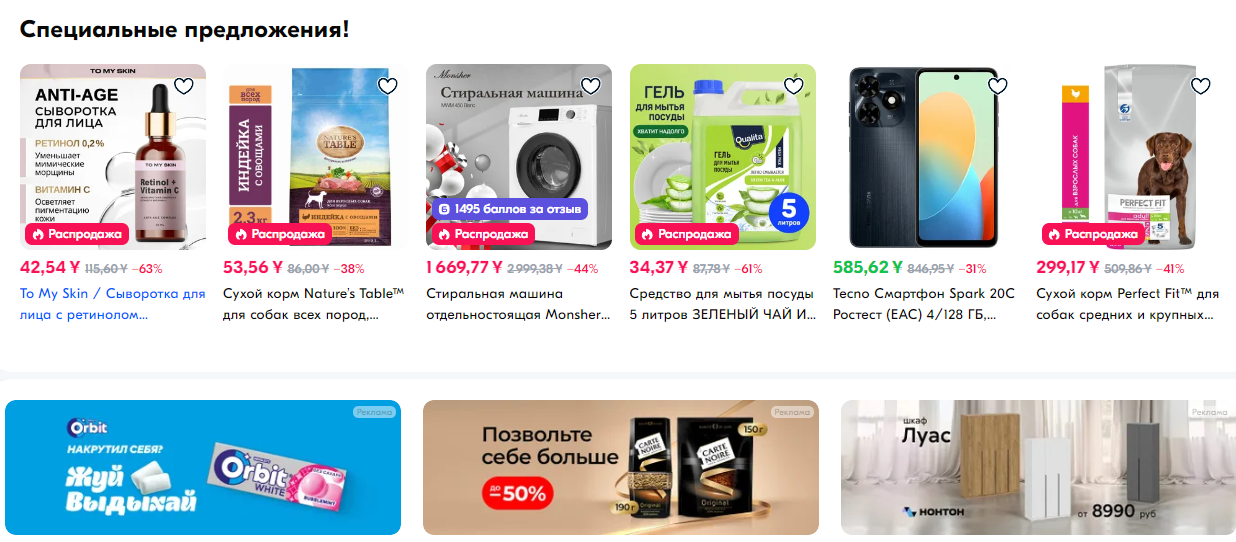
Ozon会时常推出各种促销活动,注册后记得关注这些信息。如果你设置了中文,能够更容易理解活动细则,抓住每一个省钱的机会。
5.3 利用在线客服
如果在使用过程中遇到任何问题,不妨借助Ozon的在线客服。大多数情况下,客服能够快速解决你的疑问,确保你顺利完成购物。
5.4 查看用户评价
在购买商品之前,不妨先查看其他用户的评价和反馈。这不仅有助于了解商品的真实情况,还能为你提供更多的参考意见。
通过以上的信息和步骤,相信你已经对如何在Ozon手机端设置中文有了清晰的认识。无论你是新用户还是老用户,设置中文都能为你的购物体验带来极大的便利,帮助你在Ozon这个丰富的电商平台中畅游无阻。现在就开始你的购物旅程吧!